Instalar Home Assistant es más fácil de lo que parece: eliges dónde va a funcionar, grabas una imagen (o ni eso) y terminas en el navegador. Esta guía sigue la documentación oficial de instalación y compara los servidores de nuestra sección de Dispositivos.
Si tienes prisa: compra un Home Assistant Green si no quieres complicarte, un mini PC con Intel N100 como el Beelink EQ12 si quieres margen para cámaras y voz, o usa la Raspberry Pi 5 si ya tienes una. En todos los casos, instala Home Assistant OS.
1. Qué instalar: Home Assistant OS
La web oficial ofrece dos tipos de instalación:
- Home Assistant OS (HA OS): un sistema operativo mínimo hecho solo para Home Assistant. Se instala en el equipo entero (o en una máquina virtual) y se ocupa de todo: actualizaciones con un clic, copias de seguridad y aplicaciones (lo que antes se llamaba «complementos»: Zigbee2MQTT, Mosquitto, ESPHome…). Es la opción recomendada.
- Home Assistant Container: Home Assistant dentro de Docker, en un Linux que ya tienes. Funciona igual para automatizar, pero las actualizaciones son manuales, no hay aplicaciones y Thread y Z-Wave no vienen preparados, porque dependen de ellas.
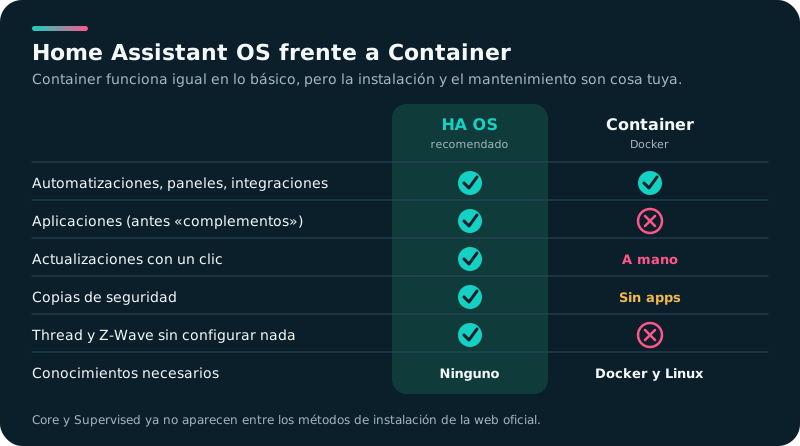
Los antiguos métodos Core y Supervised ya no aparecen entre las opciones de la web oficial: no los uses en una instalación nueva.
2. Dónde instalarlo
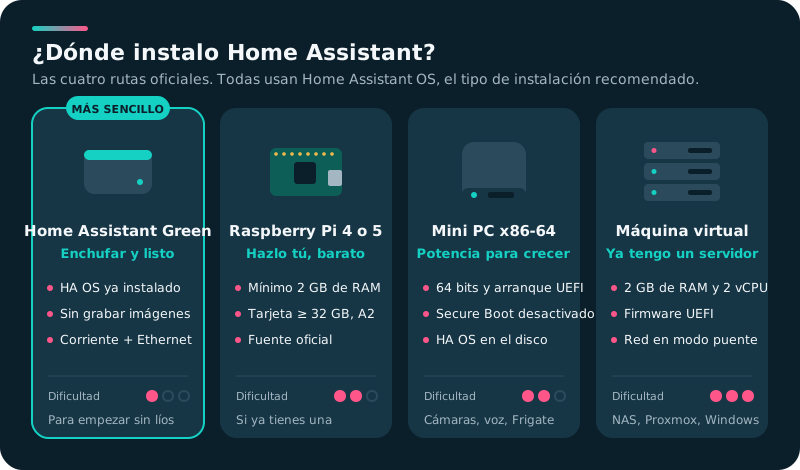
Home Assistant necesita un equipo encendido las 24 horas, conectado al router por cable. Hay cuatro caminos oficiales, de más fácil a más flexible:
Comparativa de los servidores de la tienda
| Equipo | Para quién | Qué incluye | Precio |
|---|---|---|---|
| Home Assistant Green | Empezar sin complicaciones | Todo: HA OS instalado, 4 GB de RAM, 32 GB eMMC | €€ |
| Raspberry Pi 5 (8 GB) | Montarlo tú, gastando poco | Solo la placa: añade fuente oficial de 27 W, caja y tarjeta o SSD NVMe | €€ |
| Raspberry Pi 4 (4 GB) | Reaprovechar una que ya tienes | Solo la placa: fuente oficial y tarjeta o SSD por USB 3 | €€ |
| GMKtec NucBox G3 Plus | Mini PC económico | Intel N100, 8 GB, SSD de 256 GB, Ethernet 2.5G | €€ |
| Beelink EQ12 | Crecer: Frigate, voz, Proxmox | Intel N100, 16 GB, SSD de 500 GB, 2 × Ethernet 2.5G | €€€ |
| Lenovo M720q (reacondicionado) | Fiabilidad de oficina y una ranura PCIe | i5-8500T, 16 GB, SSD de 512 GB | €€€ |
| ASUS NUC 14 Pro | Mucha potencia: IA local, varias VM | Core Ultra 5 125H; se vende sin RAM ni SSD | €€€ |
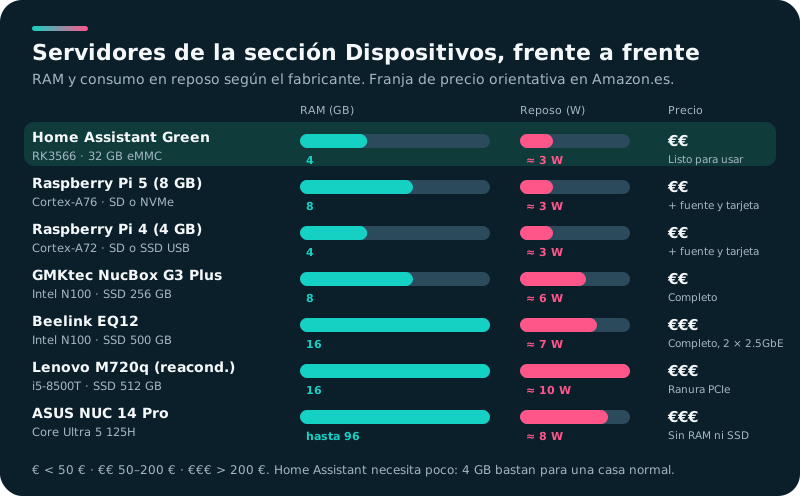
Franjas de precio: € menos de 50 €, €€ de 50 a 200 € y €€€ más de 200 €. Son orientativas: el precio válido es el de Amazon al comprar.
Nuestra recomendación: para una casa normal, Home Assistant necesita muy poco y 4 GB de RAM bastan. Elige el Green si quieres olvidarte del hardware. Si vas a añadir cámaras con detección de personas, asistentes de voz locales o quieres virtualizar, un mini PC con N100 cuesta poco más y multiplica el margen.
¿Y si ya tienes un NAS? Un Synology DS224+ o similar puede ejecutar HA OS en una máquina virtual. Lo vemos en el paso 3.
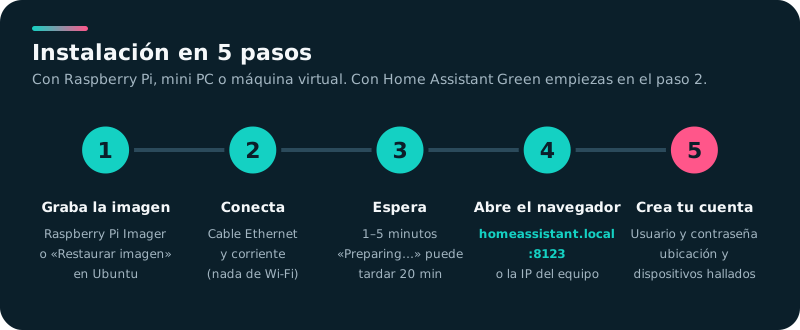
3. Instalación paso a paso
Home Assistant Green
No hay paso 1: HA OS viene instalado. Conecta el cable Ethernet al router, enchúfalo a la corriente y salta al paso 4.
Raspberry Pi 4 o 5
Necesitas una Raspberry Pi con 2 GB de RAM o más, una tarjeta microSD de al menos 32 GB con la marca A2, su fuente de alimentación oficial (nada de cargadores de móvil ni puertos USB del ordenador) y un cable Ethernet.
- Instala Raspberry Pi Imager en tu ordenador.
- Pulsa OS → Other specific-purpose OS → Home automation → Home Assistant y elige la imagen de tu modelo (RPi 4 o RPi 5).
- Elige la tarjeta como almacenamiento (se borrará), pulsa Next → Write y espera.
- Pulsa Finish, saca la tarjeta y métela en la Raspberry Pi.
Mini PC x86-64
El equipo debe ser de 64 bits y arrancar en modo UEFI (casi todos los de los últimos 10 años).
- Entra en la BIOS (normalmente pulsando F2 al encender; en otros equipos, Supr, F1 o F10), activa el arranque UEFI, desactiva Secure Boot, guarda y sal.
- Prepara un USB de 8 GB o más con Ubuntu Desktop en modo «Probar Ubuntu» y arranca el mini PC desde él.
- Descarga la imagen generic-x86-64 de HA OS, abre Discos, elige el disco interno y usa Restaurar imagen de disco….
- Apaga, retira el USB y vuelve a encender.
HA OS no tiene instalador: siempre se graba la imagen directamente en el disco. Si este método falla, la web oficial propone grabar el disco desde otro ordenador con Balena Etcher. Un detalle poco conocido: los discos que solo usan sectores nativos de 4K (algunos NVMe) no arrancan HA OS.
Máquina virtual (NAS, Proxmox, Windows o macOS)
Descarga la imagen de HA OS para tu hipervisor (VirtualBox, VMware, Hyper-V, KVM, Unraid…) y crea la máquina con:
- 2 GB de RAM y 2 vCPU como mínimo.
- Firmware UEFI (en Hyper-V, generación 2 y sin Secure Boot).
- Red en modo puente, para que Home Assistant vea los aparatos de tu casa.
Si vas a usar una antena Zigbee o Thread por USB, comprueba que tu hipervisor puede pasarle el USB a la máquina virtual: Hyper-V no puede.
4. Primer arranque
- Con el cable de red puesto, enciende el equipo. El primer arranque descarga la última versión de Home Assistant, así que necesita Internet.
- Desde un ordenador o móvil de la misma red, abre
http://homeassistant.local:8123. Si no carga, prueba con la IP del equipo:http://192.168.1.X:8123(la ves en la lista de dispositivos de tu router). - Puede aparecer la pantalla Preparing Home Assistant durante un rato: en la Raspberry Pi la página suele estar lista en pocos minutos, pero la preparación completa puede llevar 20 minutos o más. Si a los 5 minutos la página no responde nunca, vuelve a grabar la tarjeta (mejor con otra).
Abres homeassistant.local:8123«Preparing Home Assistant…»
y después la pantalla de bienvenida5. Crea tu casa
Lo resumimos con capturas en Tu primer arranque.
- Pulsa Create my smart home (o restaura una copia si vienes de otra instalación).
- Escribe nombre, usuario y contraseña. Guárdalos bien: la cuenta de propietario no se puede recuperar.
- Indica tu ubicación con Detect o buscando tu dirección. De ella salen la zona horaria, las unidades y la moneda.
- Elige qué datos anónimos compartir (por defecto, ninguno).
- Home Assistant te muestra los dispositivos que ya ha encontrado en tu red: televisores, altavoces, la impresora… Pulsa Finish y verás tu primer panel.
Después de instalar
- Zigbee y Thread: para sensores y enchufes de bajo consumo necesitas una antena, como la oficial Home Assistant Connect ZBT-2, la económica SONOFF ZBDongle-E o, si prefieres colocarla lejos del servidor, la SMLIGHT SLZB-06MG24 por Ethernet. Conéctala con un alargador USB, lejos de los puertos USB 3.
- Un SAI: un corte de luz en plena escritura puede estropear la tarjeta o el disco. Un SAI sencillo como el APC Back-UPS BX950MI mantiene el servidor y el router encendidos, y Home Assistant puede vigilarlo.
- Copias de seguridad: activa las copias automáticas en Ajustes → Sistema → Copias de seguridad y guarda una fuera del equipo.
- Siguientes pasos: lee Empieza con buen pie y crea tu primera automatización con los manuales del Repositorio.
Errores típicos
| Síntoma | Causa habitual | Solución |
|---|---|---|
| La Raspberry Pi se reinicia o corrompe la tarjeta | Fuente de móvil o tarjeta lenta | Fuente oficial y tarjeta A2 de 32 GB o más, o un SSD |
homeassistant.local no carga | El nombre no se resuelve en tu red | Usa la IP del equipo con :8123 |
| El mini PC dice que no hay sistema | Arranque en modo heredado o Secure Boot activo | Activa UEFI y desactiva Secure Boot |
| No ve los aparatos de casa (máquina virtual) | Red en modo NAT | Cambia la red a modo puente |
| La antena Zigbee falla al azar | Interferencias del USB 3 | Alargador USB y antena lejos del equipo |