
Immich es una aplicación para guardar y organizar tus fotos y vídeos en tu propio servidor, como Google Fotos o iCloud pero en casa. Tiene apps para Android e iOS que copian la galería automáticamente, reconocimiento de caras, búsqueda inteligente («perro en la playa»), mapa, álbumes compartidos y recuerdos. Es de código abierto y lo desarrolla FUTO.
Desde la versión 2025.6, Home Assistant tiene una integración oficial con Immich: ves el espacio y las estadísticas de tu servidor, navegas por tus álbumes desde Home Assistant y puedes subir fotos desde tus automatizaciones, por ejemplo la del timbre.
Fuentes: immich.app, documentación de Immich e integración Immich en home-assistant.io.

1. Antes de empezar
Immich no es una copia de seguridad por sí mismo: es donde viven tus fotos. Su documentación lo deja claro: la base de datos solo guarda los metadatos y tienes que hacer tú la copia de las fotos y vídeos. Ten al menos otra copia en otro disco o fuera de casa.
Requisitos oficiales del servidor:
| Recurso | Mínimo | Recomendado |
|---|---|---|
| RAM | 6 GB (4 GB sin aprendizaje automático) | 8 GB |
| CPU | 2 núcleos | 4 núcleos, amd64 o arm64 |
| Sistema | Linux de 64 bits con Docker y Compose | Debian o Ubuntu |
| Base de datos | 1-3 GB en SSD local | nunca en una carpeta de red |
| Fotos | lo que ocupen + 10-20 % de miniaturas | disco propio o NAS |
Una Home Assistant Green o una Raspberry Pi se quedan cortas. Lo habitual es un mini PC con Proxmox, donde Home Assistant e Immich conviven en máquinas virtuales separadas.
2. Instalarlo en Proxmox (resumen)
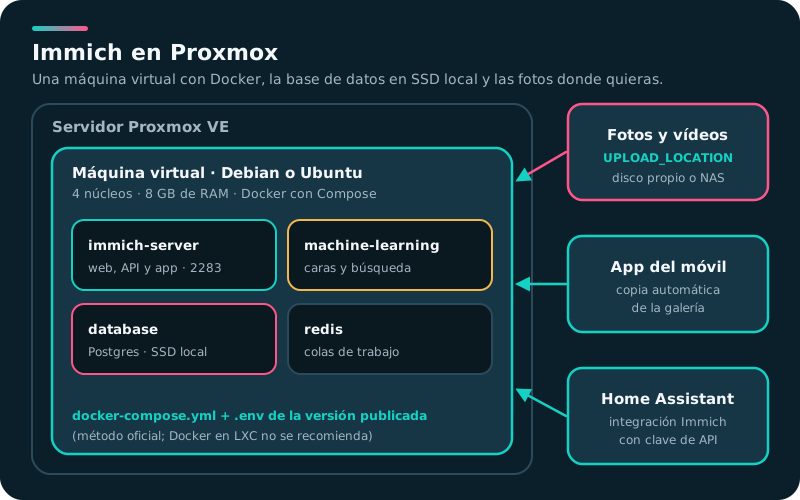
El método oficial es Docker Compose dentro de una máquina virtual. A grandes rasgos:
- Crea una VM en Proxmox con Debian o Ubuntu Server, 4 núcleos, 8 GB de RAM y el disco del sistema en un SSD local. En Tipo de CPU, deja
x86-64-v2-AES(el predeterminado) o eligehost. Conkvm64el contenedor de aprendizaje automático no arranca, porque desde la versión 3 necesita x86-64-v2. - Instala Docker con el plugin de Compose siguiendo la guía oficial de Docker.
- Descarga los dos ficheros de la última versión y arranca:
mkdir ~/immich-app && cd ~/immich-app
wget -O docker-compose.yml https://github.com/immich-app/immich/releases/latest/download/docker-compose.yml
wget -O .env https://github.com/immich-app/immich/releases/latest/download/example.env
nano .env
docker compose up -d- En el
.env, cambia como mínimoUPLOAD_LOCATION(dónde se guardan las fotos),DB_DATA_LOCATION(la base de datos, en el SSD local),DB_PASSWORDyTZ=Europe/Madrid. - Abre
http://IP-de-la-VM:2283y crea el usuario administrador.
Los pasos completos están en la guía de instalación con Docker Compose. Sigue siempre la versión oficial: cambia con cada versión.
¿Y un contenedor LXC? Hay scripts de la comunidad que instalan Immich en un LXC con un comando, pero no son oficiales. La documentación de Immich no recomienda Docker dentro de LXC y aconseja pasar a una VM si hay problemas.
¿Las fotos en un NAS? Puedes montar una carpeta NFS del NAS en la VM y apuntar UPLOAD_LOCATION a ella. La base de datos, en cambio, siempre en disco local.
3. La app del móvil
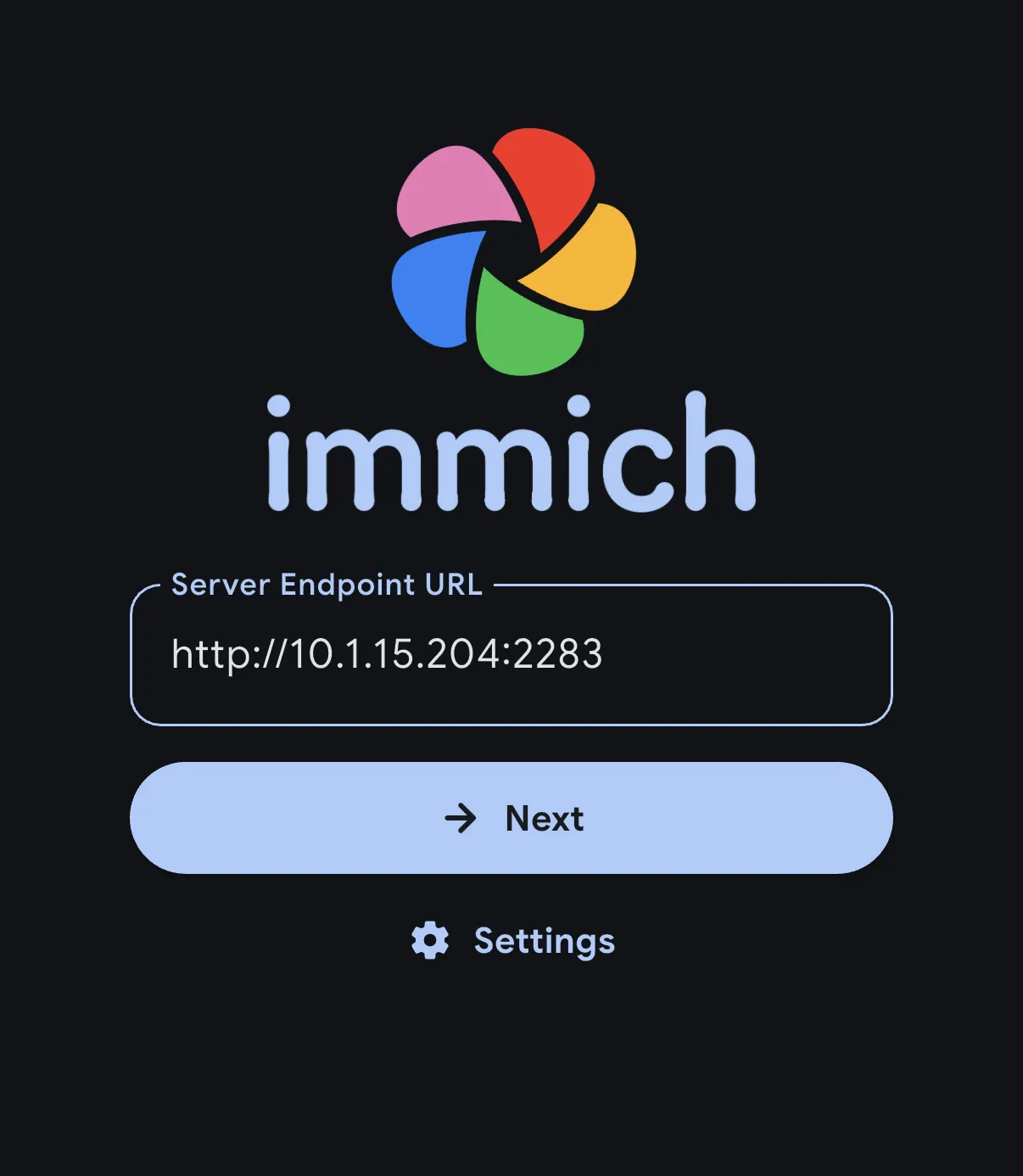
Instala la app (Android o iOS), escribe la dirección de tu servidor e inicia sesión.
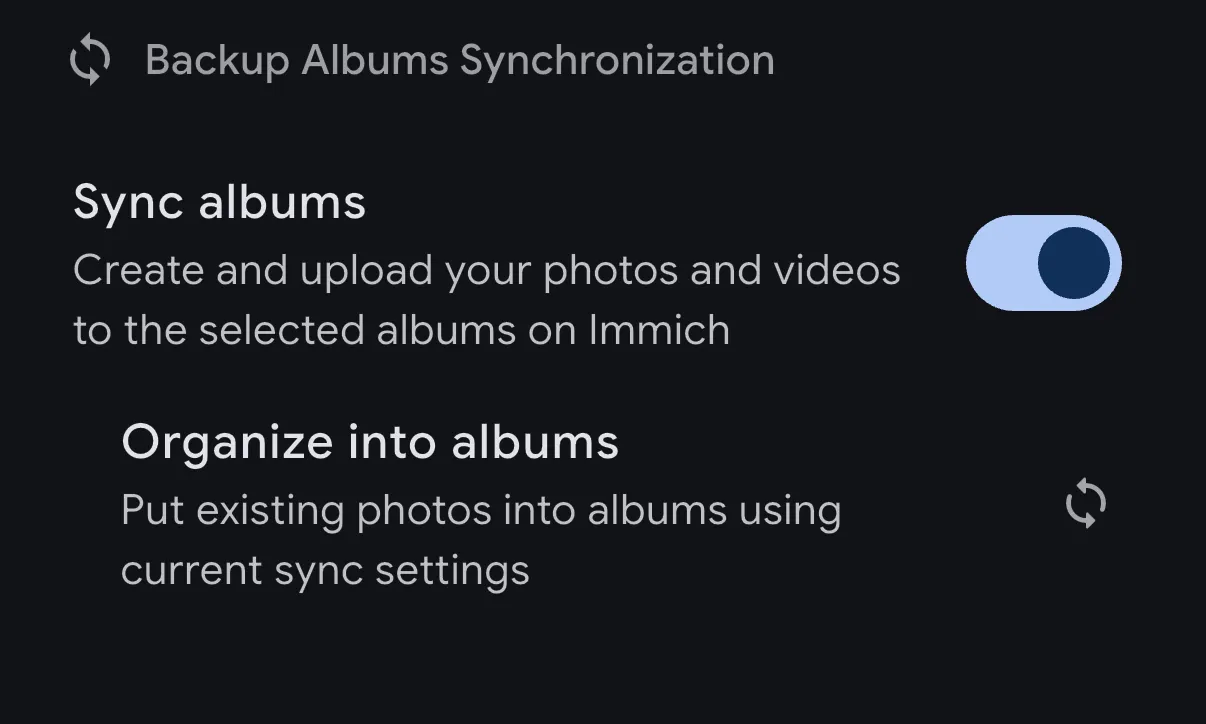
Después, en Copia de seguridad, elige los álbumes del móvil que quieres copiar y activa la copia en segundo plano. La primera subida puede tardar horas.
4. Conectarlo a Home Assistant
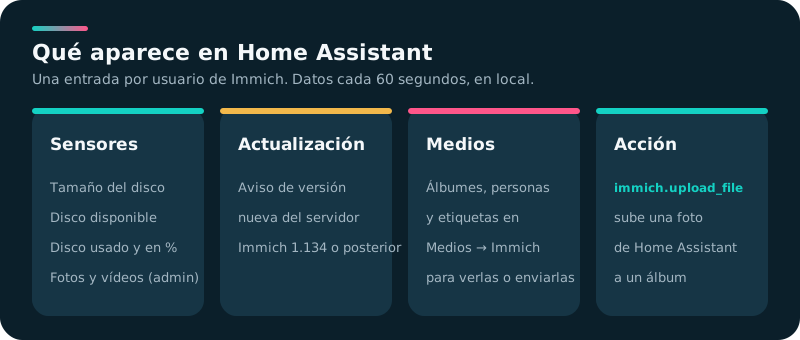
- Crea una clave de API en Immich: tu avatar → Configuración de la cuenta → Claves de API → Nueva clave de API. Desde la versión 1.138 puedes darle solo los permisos que necesita:
asset.download,asset.upload,asset.read,asset.view,album.read,albumAsset.create,person.read,server.about,server.statistics,server.storage,server.versionCheck,tag.readyuser.read. - En Home Assistant: Ajustes → Dispositivos y servicios → Añadir integración → Immich. Escribe la URL (
http://IP-de-la-VM:2283), la clave y si quieres verificar el certificado SSL.
Cada entrada de la integración es un usuario de Immich. Si en casa hay varios, añade una entrada por persona.
Qué crea
| Entidad | Activa de serie | Solo administrador |
|---|---|---|
| Tamaño del disco | Sí | No |
| Disco disponible | Sí | No |
| Disco usado | No | No |
| Uso del disco (%) | No | No |
| Número de fotos | Sí | Sí |
| Número de vídeos | Sí | Sí |
| Disco usado por fotos | No | Sí |
| Disco usado por vídeos | No | Sí |
- Los datos se actualizan cada 60 segundos, en local.
- Una entidad de actualización avisa de nuevas versiones del servidor (Immich 1.134 o posterior).
- En Medios → Immich ves tus álbumes, personas y etiquetas. Con la búsqueda inteligente activada en Immich, también puedes buscar.
- La acción
immich.upload_filesube un fichero de Home Assistant a Immich, opcionalmente a un álbum.
Las entidades ocultas se activan en Ajustes → Entidades, buscando «Immich».
5. Ejemplos
Los nombres de las entidades dependen del nombre de tu servidor: comprueba los tuyos en Ajustes → Entidades.
Foto del timbre al álbum «Timbre»
Cada vez que llaman, guarda una foto de la cámara de la entrada y súbela a un álbum de Immich. La tendrás en el móvil, con fecha y hora, junto al resto de fotos.
alias: "Foto del timbre a Immich"
triggers:
  - trigger: state
    entity_id: binary_sensor.timbre
    to: "on"
actions:
  - variables:
      fichero: "timbre_{{ now().strftime('%Y%m%d-%H%M%S') }}.jpg"
  - action: camera.snapshot
    target:
      entity_id: camera.entrada
    data:
      filename: "/media/{{ fichero }}"
  - action: immich.upload_file
    data:
      config_entry_id: TU_CONFIG_ENTRY_ID
      file:
        media_content_id: "media-source://media_source/local/{{ fichero }}"
        media_content_type: "image/jpeg"
album_id: ID_DEL_ALBUM_TIMBRE- El ID del álbum es la última parte de su dirección en Immich (
…/albums/f2de0ede-…). - En el editor visual eliges la instancia de Immich en una lista y no necesitas el
config_entry_id. - La foto se guarda primero en la carpeta
/mediade Home Assistant y desde ahí se sube.
Aviso cuando el disco se llena
Activa antes el sensor Uso del disco, que viene oculto.
alias: "Immich: disco casi lleno"
triggers:
  - trigger: numeric_state
    entity_id: sensor.immich_uso_del_disco
    above: 85
actions:
  - action: notify.mobile_app_mi_movil
    data:
      title: "Immich"
      message: >
        El disco de las fotos está al {{ states('sensor.immich_uso_del_disco') }} %.
        Quedan {{ states('sensor.immich_disco_disponible') }} {{ state_attr('sensor.immich_disco_disponible', 'unit_of_measurement') }} libres.
Aviso de nueva versión
Immich publica versiones a menudo y a veces con cambios que obligan a tocar el docker-compose.yml. Mejor enterarte y leer las notas antes de actualizar:
alias: "Immich: nueva versión"
triggers:
  - trigger: state
    entity_id: update.immich_version
    to: "on"
actions:
  - action: notify.mobile_app_mi_movil
    data:
      message: >
        Hay una versión nueva de Immich:
        {{ state_attr('update.immich_version', 'latest_version') }}.
        Lee las notas antes de actualizar.
Tarjeta para el panel
type: entities
title: Fotos de casa
entities:
  - entity: sensor.immich_numero_de_fotos
    name: Fotos
  - entity: sensor.immich_numero_de_videos
    name: Vídeos
  - entity: sensor.immich_disco_disponible
    name: Espacio libre
  - entity: update.immich_version
    name: Versión
6. Recomendaciones
- Copia de seguridad de verdad: Immich guarda copias automáticas de la base de datos, pero las fotos las copias tú. Copia
UPLOAD_LOCATIONa otro disco y, si puedes, fuera de casa. - Copia de la VM con las copias de seguridad de Proxmox, para volver atrás si una actualización sale mal.
- Actualiza con calma: lee siempre las notas de la versión antes de hacer
docker compose pull. - Clave de API con lo justo: usa los permisos de la lista, no
all. Con la clave de un usuario normal no verás el número de fotos ni vídeos, que son de administrador. - Acceso desde fuera: no abras el puerto 2283 al exterior sin HTTPS. Usa una VPN o un proxy inverso con certificado.
- Para ver la mejor parte, activa en Immich el reconocimiento de caras y la búsqueda inteligente (vienen activados en el contenedor de aprendizaje automático).
Consulta siempre las fuentes oficiales: docs.immich.app para instalar y actualizar Immich, y la integración Immich para Home Assistant. La ficha resumida está en el Repositorio: Immich.
Imágenes de Immich: immich.app y docs.immich.app (proyecto immich-app/immich, FUTO). Infografías: NODARA, a partir de la documentación oficial.